MYSHOP BLOG · AI 자동 운영
채널만 만들어 두세요.
운영은 AI가 해요.
인기 주제나 내가 정한 주제로 AI가 내 말투의 글을 쓰고, 그 글로 카드뉴스·릴스·숏츠를 만들어요. PC 크롬 확장이 채널마다 글·사진·영상을 채워 두면 확인하고 올리기만 하면 돼요.
- 네이버 블로그
- 인스타그램
- 네이버 클립
- 유튜브
마이샵 계정으로 시작해요(처음이면 이메일 인증으로 가입). Apple 등 다른 방법으로 로그인 · 가입 없이 말투 먼저 보기
마이샵 블로그 AI가 내 채널을 운영하는 모습
마이샵AI가 인기 주제로 글·카드뉴스·릴스·숏츠를 만들고, 각 채널에 올리는 흐름을 보여 주는 그림이에요.
 blog
 릴스
 Shorts
예시 화면이에요. 실제 숫자는 채널마다 달라요.
20초 영상으로 보기
오늘 친 글자, 0자.
주제를 톡 누르면 글 한 편, 톡톡 누르면 카드뉴스·쇼츠까지 만들어져요.
내가 할 일은 하나뿐
주제만 정해 주세요.글·카드뉴스·릴스는 제가 만들고,
올리기까지 할게요.
마이샵 블로그 AI
AI가 찾은 인기 주제 중에서 하나만 고르세요. 그 주제로 블로그 글을 쓰고, 카드뉴스와 릴스·숏츠 영상을 만들어 네이버 블로그·인스타그램·네이버 클립·유튜브에 올려요.
나주제 고르기1가지
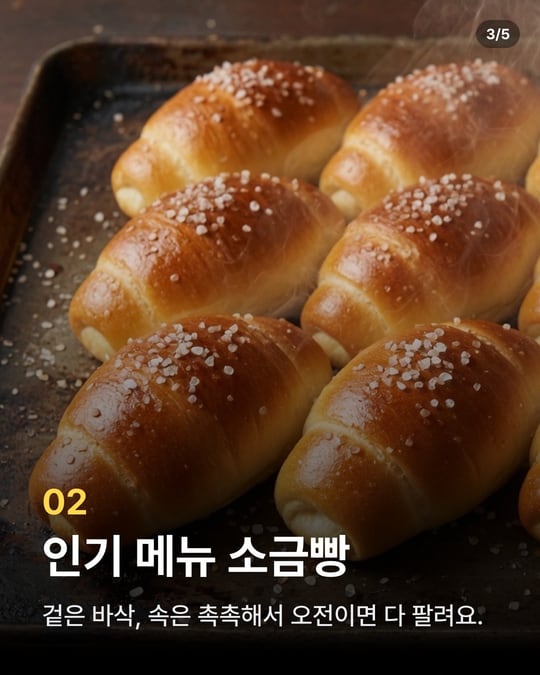
- 소금빵 맛집
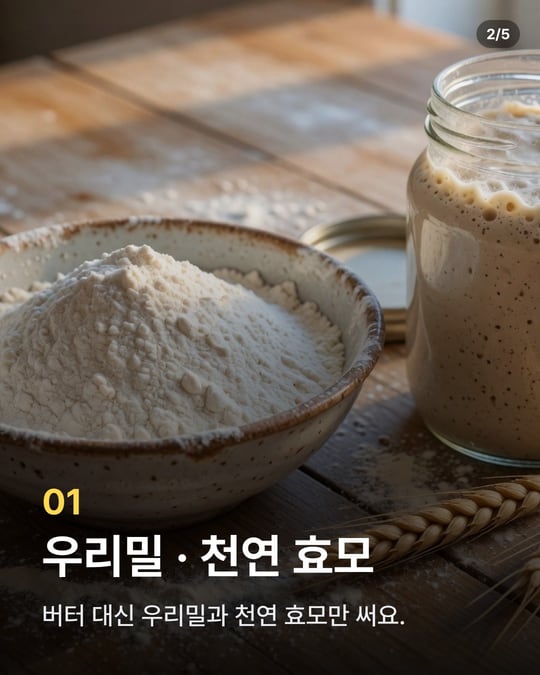
- 우리밀 빵집
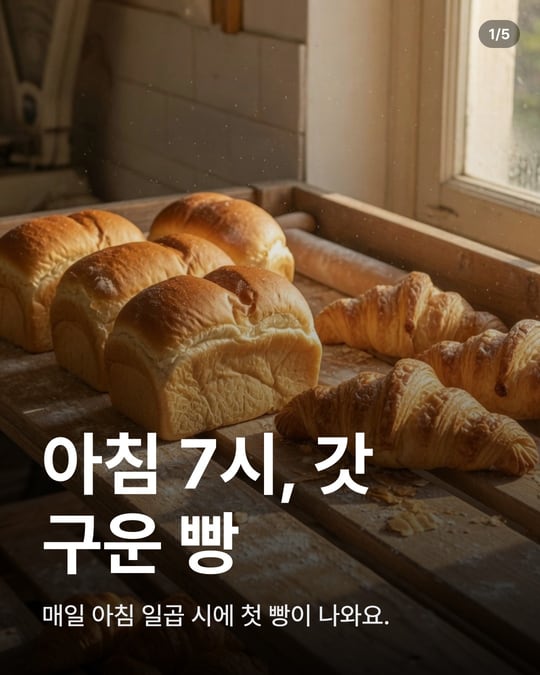
- 아침 빵집
AI나머지 전부4가지
- 블로그 글 쓰기
- 카드뉴스 만들기
- 릴스·숏츠 만들기
- 네 채널에 올리기
마이샵 블로그 사례
1달 만에 블로그 D등급에서 A등급으로,
하루 방문자 1,500명을 달성했어요!
인기 키워드로 시작하기“특별한 건 없었어요. 한 달 동안 인기 키워드로 블로그 글을 꾸준히 올린 게 전부예요.”
마이샵 블로그 이용자
- 블로그 등급
- D A
- 하루 방문자
- 1,500명
- 걸린 기간
- 1달
- 한 일
- 인기 키워드 글 꾸준히 발행
실제 이용자 사례예요. 결과는 블로그마다 다를 수 있어요.
가입 없이 미리 보기
내 블로그 말투, 먼저 확인해 보세요
공개된 네이버 블로그 주소를 넣으면 최근 글에서 자주 쓰는 끝말과 표현을 찾아 보여 드려요. 마음에 드는 다른 블로그도 괜찮아요. 진단·리포트에 쓸 내 블로그는 가입한 뒤 따로 정해요.
무료로 시작하기
AI 글 최대 8편, 카드 등록 없이 무료로 써 보세요
마이샵 계정으로 로그인하면(처음이면 이메일 인증으로 간편 가입) 인기 주제 고르기부터 채널에 올리기까지 바로 해 볼 수 있어요.
- AI 글 최대 8편
고른 주제를 내 블로그나 마음에 드는 블로그의 말투로 써요.
- AI 이미지 3장
글에 맞는 그림을 만들거나, 올린 사진을 AI로 보정해요.
- 블로그 진단·주간 리포트
내 블로그를 정하면 운영 지표와 글별 검색 순위, 주간 작성·발행 기록을 봐요.
가입하면 바로 2편, 간단한 미션을 하면 최대 8편까지 늘어나요. 무료분을 다 써도 자동으로 결제되지 않아요.
요금
필요한 만큼 골라 쓰세요
무료로 먼저 써 보고, 더 쓰고 싶을 때 요금제를 고르면 돼요.
무료
처음 써 볼 때
AI 글 최대 8편AI 이미지 3장 · 계정당 한 번
0원카드 등록 없음
- 가입하면 바로 2편부터
- 블로그 진단·주간 리포트
스타터
가볍게 시작할 때
매달 AI 글 5편AI 이미지 5장
월 5,000원부가세 별도
- 매일 내 블로그에 맞는 글감 제안
- 이용 중에 스탠다드로 바꿀 수 있어요
스탠다드
꾸준히 글을 올릴 때
매달 AI 글 30편AI 이미지 30장
요금은 요금 화면에서 확인해요
- 매일 내 블로그에 맞는 글감 제안
- 더 필요하면 크레딧을 충전해 써요(많이 충전할수록 할인)
스타터·스탠다드는 결제 화면에서 카드를 등록하고 직접 동의해야 시작되는 정기결제예요. 부가세를 더한 결제 금액은 결제 전에 요금 화면에서 확인할 수 있어요. 해지하면 결제한 기간까지 쓸 수 있고, 더 필요할 때만 크레딧으로 추가해요. 결제는 로그인한 뒤에 할 수 있어요.
마이샵 인스타 쇼핑
인스타·블로그·유튜브 그렇게 모아 놓고,
쿠팡 파트너스 3%만 가져갈 건가요?
지금 당장 상품이 없어도 괜찮아요. 도매꾹에 올라간 수백만 개 상품을 클릭 몇 번으로 가져와 바로 판매를 시작할 수 있어요.
수익률을 무한히 확장하세요.
마이샵 인스타 쇼핑 자세히 보기- 쿠팡 파트너스
- 3%링크로 팔린 금액의 수수료
- 마이샵 인스타 쇼핑
- 무한도매꾹 상품을 내 상품으로 직접 판매
- 상품이 없어도 시작
도매꾹 수백만 개 상품을 클릭 몇 번으로 내 상품으로 올려요.
- 인스타 DM 연동
상위 노출은 기본이에요. 댓글 단 손님에게 상품 링크가 DM으로 자동으로 가요.
마이샵AI 앱 · 안드로이드·아이폰 출시
콘텐츠 만들기부터 채널별 업로드까지, 딸깍으로
마이샵AI 앱으로 글·카드뉴스·숏츠를 쉽게 만들고, 원하는 채널에 간편하게 올리세요.
- 쉽게 만들기
주제만 고르면 글·카드뉴스·숏츠를 AI가 만들어요.
- 채널별 업로드도 딸깍
네이버 블로그·인스타그램·네이버 클립·유튜브에 간편하게 올려요.
- 어디서나 이어서
같은 마이샵 계정이면 웹과 앱에서 만든 콘텐츠를 함께 봐요.
무료로 어디까지 쓸 수 있나요?
마이샵 계정으로 로그인하면(처음이면 이메일 인증으로 간편 가입) AI 글 2편·AI 이미지 3장을 계정당 한 번 무료로 써요. 카드는 등록하지 않아도 돼요. 미션을 하면 무료 글이 늘어나요 — PC 크롬 확장으로 첫 글을 올리면 1편, 마이샵 블로그 소개 글을 올리면 5편, 가입 무료분과 합쳐 최대 8편이에요. 성과를 분석할 내 블로그를 정하면 블로그 진단과 주간 리포트도 볼 수 있어요. 무료분을 다 써도 자동으로 결제되지 않아요.
네 채널에 정말 자동으로 올라가나요?
PC 크롬에 크롬 웹스토어의 「마이샵 블로그 운영 도우미」 확장을 설치하고 채널에 로그인해 두면, 확장이 만든 콘텐츠를 채널마다 넣어 줘요. 네이버 블로그는 자동 발행 옵션을 켜면 발행까지 진행하고, 기본은 확인한 뒤 직접 발행해요. 인스타그램은 카드뉴스 게시물과 릴스 영상 둘 다 올릴 수 있어요. 네이버 클립·인스타그램·유튜브는 카드·영상과 글을 올리기 화면까지 채워 두고, 마지막 올리기·공유하기·게시 버튼은 직접 눌러요. PC나 크롬이 꺼진 상태에서 예약 발행하는 기능은 아직 없어요.
스타터와 스탠다드는 어떻게 고르나요?
무료분으로 먼저 써 보고 정하면 돼요. 한 달에 몇 편만 올린다면 스타터(한 달 AI 글 5편·AI 이미지 5장), 꾸준히 자주 올린다면 스탠다드(한 달 AI 글 30편·AI 이미지 30장)가 맞아요. 두 요금제 모두 매일 내 블로그에 맞는 글감을 제안해요. 스타터는 이용 중에 스탠다드로 바꿀 수 있고, 조금만 더 필요할 때는 크레딧으로 추가해요. 유료 요금제는 결제 화면에서 직접 동의해야 시작돼요.
내 블로그가 아닌 다른 블로그의 말투도 배울 수 있나요?
네. 내 블로그가 없어도 괜찮아요. 마음에 드는 다른 네이버 블로그 주소를 넣으면 그 블로그의 최근 공개 글에서 문장 끝맺음, 자주 쓰는 표현, 글의 흐름을 배워 초안에 참고해요. 글은 발행할 때 네이버에 로그인한 계정의 블로그에 올라가요.
네이버 아이디와 비밀번호를 입력해야 하나요?
말투 미리보기에는 공개된 블로그 주소만 필요해요. 글 작성은 로그인 후 시작하고, 포스팅할 때는 네이버에 직접 로그인해요.
휴대폰으로도 쓸 수 있나요? 확장을 꼭 설치해야 하나요?
글감 고르기와 초안 작성은 휴대폰에서도, 확장 설치 없이도 할 수 있어요. PC 크롬 확장은 글·사진·영상을 채널에 옮길 때 쓰고, 모바일 크롬에는 설치할 수 없어요. 휴대폰에서는 마이샵AI 앱(안드로이드는 Google Play, 아이폰·아이패드는 App Store)을 받아 같은 계정으로 로그인하면 웹에서 만든 초안을 앱에서 이어서 하고, 앱 「채널」에서 연결해 올려요. 휴대폰에서 준비한 뒤 PC 크롬에서 같은 계정으로 로그인해 올려도 돼요. 초안을 직접 복사해 올리거나 카드뉴스·영상을 내려받아 앱에서 올릴 수도 있어요.